Domain urban-dance-fashion.de kaufen?
Wir ziehen mit dem Projekt
urban-dance-fashion.de um.
Sind Sie am Kauf der Domain
urban-dance-fashion.de interessiert?
domain@kv-gmbh.de · 0541-91531010
Domain urban-dance-fashion.de kaufen?
Wie lautet die IP-Adresse für den TP-Link-Router im Browser?
Die IP-Adresse für den TP-Link-Router im Browser lautet in der Regel 192.168.0.1 oder 192.168.1.1. Du kannst versuchen, eine dieser Adressen in deinem Browser einzugeben, um auf die Router-Konfigurationsseite zuzugreifen. **
Was sind die Verbindungsprobleme der TP-Link Tapo C200 WLAN IP-Kamera?
Die TP-Link Tapo C200 WLAN IP-Kamera kann gelegentlich Verbindungsprobleme haben, die auf verschiedene Faktoren zurückzuführen sein können. Ein häufiges Problem ist eine schwache WLAN-Signalstärke, die zu einer instabilen Verbindung führen kann. Auch eine fehlerhafte Konfiguration der Kamera oder des Routers kann zu Verbindungsproblemen führen. Es kann auch vorkommen, dass die Kamera nicht mit dem WLAN-Netzwerk kompatibel ist. In solchen Fällen können das Aktualisieren der Firmware, das Neustarten der Kamera und des Routers oder das Ändern des WLAN-Kanals Abhilfe schaffen. **
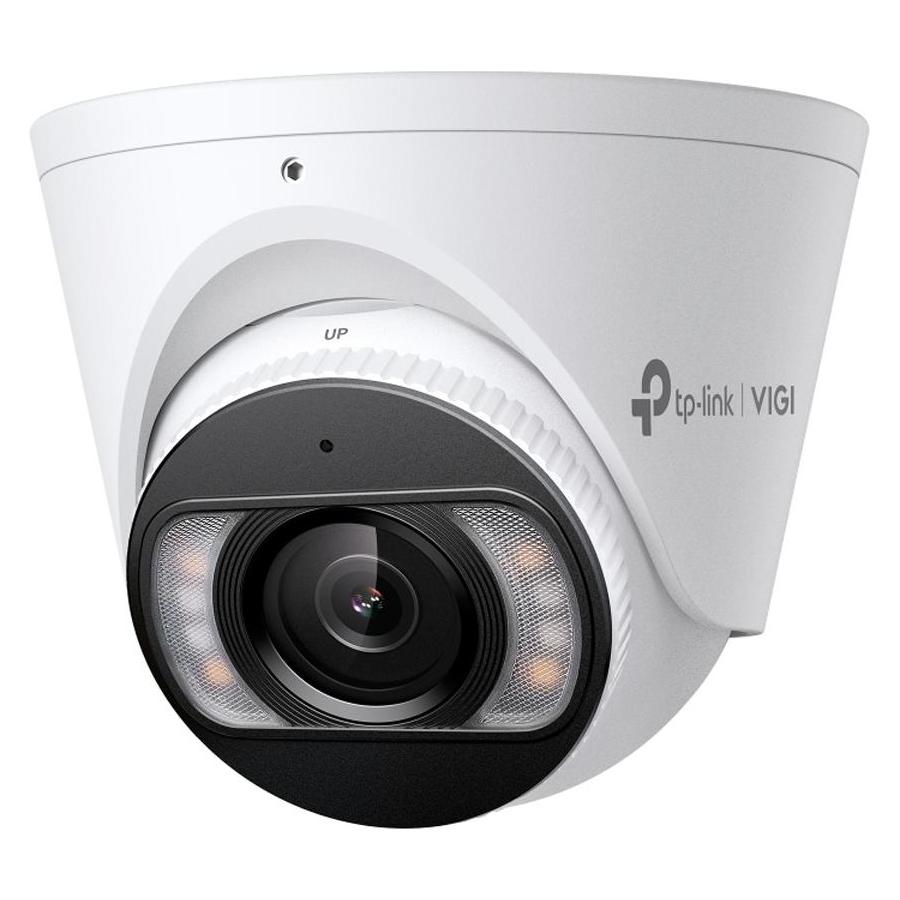

Ähnliche Suchbegriffe für TP-Link-IP-Cam-Turret
Top-Angebote
Produkte zum Begriff TP-Link-IP-Cam-Turret:
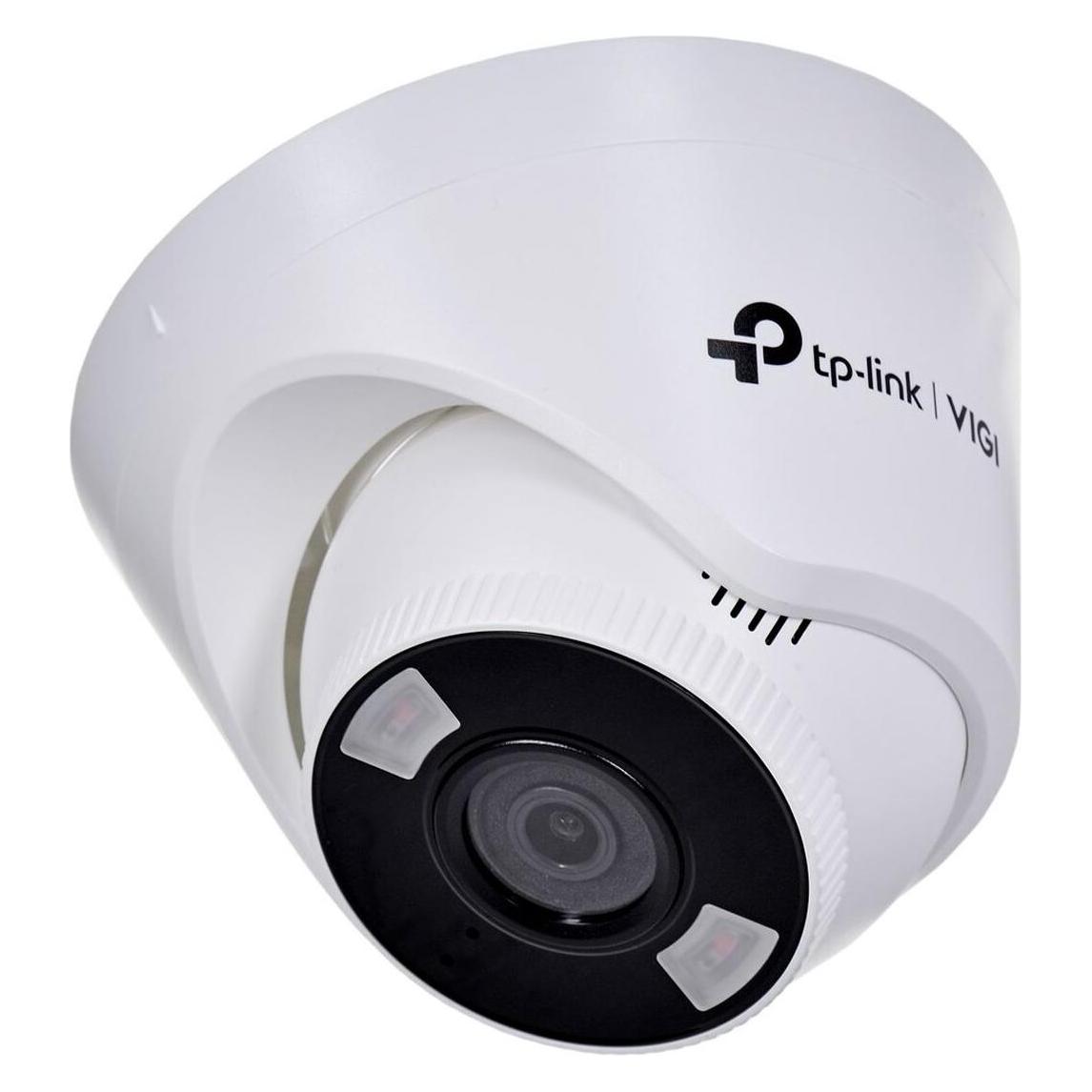

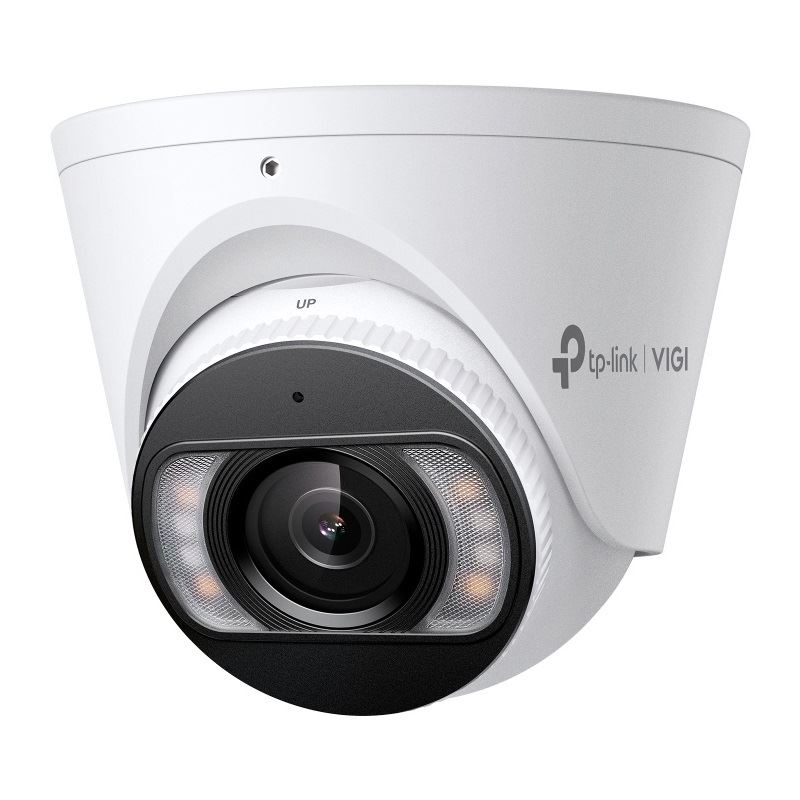
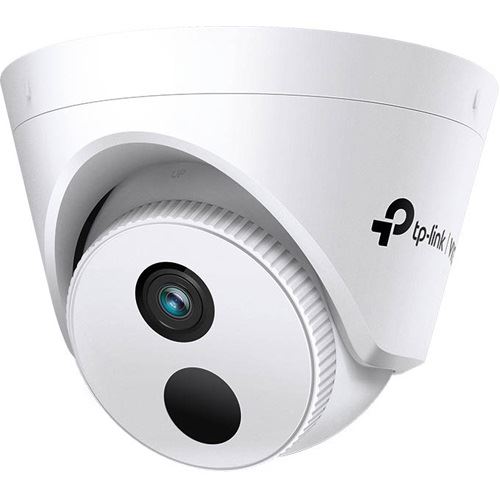
-
Was heißt TP Link?
Was heißt TP Link? TP-Link ist ein chinesisches Unternehmen, das Netzwerkgeräte wie Router, Switches und Access Points herstellt. TP steht für "Twisted Pair", was auf die Art der Verbindung in Ethernet-Netzwerken hinweist. TP-Link ist bekannt für seine erschwinglichen und zuverlässigen Produkte und ist einer der führenden Anbieter von Netzwerkgeräten weltweit. Die Marke TP-Link wird oft mit qualitativ hochwertigen und benutzerfreundlichen Produkten in Verbindung gebracht. Insgesamt steht TP-Link für innovative Netzwerklösungen für Privat- und Geschäftskunden. **
-
Wie funktioniert TP Link?
TP-Link ist ein Hersteller von Netzwerkgeräten wie Routern, Switches und Access Points. Die Geräte von TP-Link werden in der Regel über eine webbasierte Benutzeroberfläche konfiguriert. Um TP-Link-Geräte einzurichten, verbinden Sie sie mit Ihrem Computer über ein Ethernet-Kabel oder drahtlos über WLAN. Öffnen Sie dann einen Webbrowser und geben Sie die IP-Adresse des Geräts ein, um auf das Konfigurationsmenü zuzugreifen. Dort können Sie Einstellungen wie WLAN-Passwort, Netzwerkname und Sicherheitseinstellungen ändern. Nachdem Sie die gewünschten Einstellungen vorgenommen haben, speichern Sie diese und starten Sie das Gerät neu, um die Konfiguration zu übernehmen. **
-
Ubiquiti oder TP-Link?
Die Wahl zwischen Ubiquiti und TP-Link hängt von den individuellen Bedürfnissen und Anforderungen ab. Ubiquiti ist bekannt für seine professionellen Netzwerklösungen mit hoher Leistung und Zuverlässigkeit, während TP-Link eine breite Palette von erschwinglichen und benutzerfreundlichen Produkten für den Heimgebrauch anbietet. Es ist wichtig, die spezifischen Anforderungen zu berücksichtigen, wie z.B. die Größe des Netzwerks, die gewünschte Leistung und das Budget, um die richtige Wahl zu treffen. **
-
Was bringt ein Cam Link?
Ein Cam Link ist ein Gerät, das es ermöglicht, eine Kamera als Webcam zu verwenden. Es wandelt das Videosignal der Kamera in ein USB-Signal um, das von einem Computer erkannt werden kann. Dadurch können hochwertige Kameras mit besserer Bildqualität und Funktionen als herkömmliche Webcams für Videoanrufe, Streaming oder Aufnahmen verwendet werden. **

Welche App für IP Cam?
Welche App für IP Cam? Es gibt viele verschiedene Apps für IP-Kameras auf dem Markt, daher ist es wichtig, die richtige für Ihre spezifischen Bedürfnisse auszuwählen. Einige beliebte Optionen sind beispielsweise "IP Cam Viewer", "TinyCam Monitor" und "Foscam". Diese Apps bieten Funktionen wie Live-Streaming, Bewegungserkennung, Aufnahme und Fernzugriff auf Ihre Kameras. Bevor Sie sich für eine App entscheiden, sollten Sie sicherstellen, dass sie mit Ihren spezifischen IP-Kameras kompatibel ist und alle Funktionen bietet, die Sie benötigen. **
Wie konfiguriere ich TP Link?
Um einen TP-Link-Router zu konfigurieren, müssen Sie zunächst eine Verbindung zum Router herstellen, entweder über ein Ethernet-Kabel oder drahtlos über WLAN. Öffnen Sie dann einen Webbrowser und geben Sie die IP-Adresse des Routers in die Adressleiste ein (standardmäßig ist dies oft 192.168.0.1 oder 192.168.1.1). Melden Sie sich mit den Standard-Anmeldeinformationen an (normalerweise "admin" für Benutzername und Passwort). Von dort aus können Sie die Einstellungen des Routers anpassen, wie z.B. das WLAN-Passwort, die Netzwerkeinstellungen und die Sicherheitseinstellungen. Stellen Sie sicher, dass Sie nach dem Konfigurieren des Routers die Änderungen speichern, damit sie wirksam werden. **
Top-Angebote
Produkte zum Begriff TP-Link-IP-Cam-Turret:
-
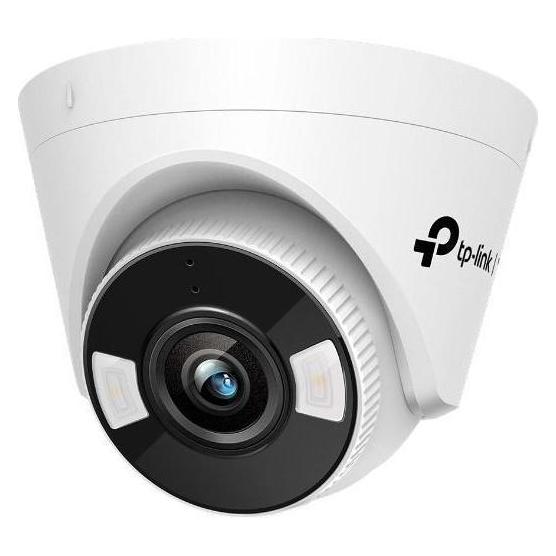
TP-Link INSIGHT S485 Turret IP-Sicherheitskamera Draußen 3840 x 2160 Pixel ZimmerdeckeAuf einen Blick TypIP-Sicherheitskamera Unterstützte PositionierungDraußen ÜbertragungstechnikKabelgebunden FormfaktorTurret BefestigungstypZimmerdecke Sensor-TypCMOS Nachtsichtja Maximale Auflösung3840 x 2160 Pixel LieferumfangAnzahl der Kameras: 1MontagesetSchraubenBohrschabloneBetriebsanleitung Alle technischen Daten anzeigen (90 Angaben) LeistungenTypIP-SicherheitskameraUnterstützte PositionierungDraußenÜbertragungstechnikKabelgebundenMaximaler Arbeitsabstand107 mWide Dynamic Range (WDR)JaTag/ NachtmodusJaInfrarot (IR)-AbschaltfilterJaAnsicht aus der FerneJaDynamischer Bereich120 dB DesignFormfaktorTurretBefestigungstypZimmerdeckeProduktfarbeWeißGehäusematerialMetallSchutzfunktionWasserdichtInternationale Schutzart (IP-Code)IP67WetterfestigkeitJa KameraBetrachtungswinkel (horizontal)91.5°Betrachtungswinkel (vertikal)46.1°Betrachtungswinkel des Objektivs, diagonal109.6°Neigungswinkelbereich0 - 90°Kamera Verschlusszeit1/3 to 1/10000 BildsensorGröße des Bildsensors25,4 / 2,7 mm (1 ...202,89 €*Versand: 0,00 €Sichere Weiterleitung zum Anbieter
-
Wie lautet die IP-Adresse für den TP-Link-Router im Browser?
Die IP-Adresse für den TP-Link-Router im Browser lautet in der Regel 192.168.0.1 oder 192.168.1.1. Du kannst versuchen, eine dieser Adressen in deinem Browser einzugeben, um auf die Router-Konfigurationsseite zuzugreifen. **
-
Was sind die Verbindungsprobleme der TP-Link Tapo C200 WLAN IP-Kamera?
Die TP-Link Tapo C200 WLAN IP-Kamera kann gelegentlich Verbindungsprobleme haben, die auf verschiedene Faktoren zurückzuführen sein können. Ein häufiges Problem ist eine schwache WLAN-Signalstärke, die zu einer instabilen Verbindung führen kann. Auch eine fehlerhafte Konfiguration der Kamera oder des Routers kann zu Verbindungsproblemen führen. Es kann auch vorkommen, dass die Kamera nicht mit dem WLAN-Netzwerk kompatibel ist. In solchen Fällen können das Aktualisieren der Firmware, das Neustarten der Kamera und des Routers oder das Ändern des WLAN-Kanals Abhilfe schaffen. **
-
Was heißt TP Link?
Was heißt TP Link? TP-Link ist ein chinesisches Unternehmen, das Netzwerkgeräte wie Router, Switches und Access Points herstellt. TP steht für "Twisted Pair", was auf die Art der Verbindung in Ethernet-Netzwerken hinweist. TP-Link ist bekannt für seine erschwinglichen und zuverlässigen Produkte und ist einer der führenden Anbieter von Netzwerkgeräten weltweit. Die Marke TP-Link wird oft mit qualitativ hochwertigen und benutzerfreundlichen Produkten in Verbindung gebracht. Insgesamt steht TP-Link für innovative Netzwerklösungen für Privat- und Geschäftskunden. **
-
Wie funktioniert TP Link?
TP-Link ist ein Hersteller von Netzwerkgeräten wie Routern, Switches und Access Points. Die Geräte von TP-Link werden in der Regel über eine webbasierte Benutzeroberfläche konfiguriert. Um TP-Link-Geräte einzurichten, verbinden Sie sie mit Ihrem Computer über ein Ethernet-Kabel oder drahtlos über WLAN. Öffnen Sie dann einen Webbrowser und geben Sie die IP-Adresse des Geräts ein, um auf das Konfigurationsmenü zuzugreifen. Dort können Sie Einstellungen wie WLAN-Passwort, Netzwerkname und Sicherheitseinstellungen ändern. Nachdem Sie die gewünschten Einstellungen vorgenommen haben, speichern Sie diese und starten Sie das Gerät neu, um die Konfiguration zu übernehmen. **
Ähnliche Suchbegriffe für TP-Link-IP-Cam-Turret
-
Ubiquiti oder TP-Link?
Die Wahl zwischen Ubiquiti und TP-Link hängt von den individuellen Bedürfnissen und Anforderungen ab. Ubiquiti ist bekannt für seine professionellen Netzwerklösungen mit hoher Leistung und Zuverlässigkeit, während TP-Link eine breite Palette von erschwinglichen und benutzerfreundlichen Produkten für den Heimgebrauch anbietet. Es ist wichtig, die spezifischen Anforderungen zu berücksichtigen, wie z.B. die Größe des Netzwerks, die gewünschte Leistung und das Budget, um die richtige Wahl zu treffen. **
-
Was bringt ein Cam Link?
Ein Cam Link ist ein Gerät, das es ermöglicht, eine Kamera als Webcam zu verwenden. Es wandelt das Videosignal der Kamera in ein USB-Signal um, das von einem Computer erkannt werden kann. Dadurch können hochwertige Kameras mit besserer Bildqualität und Funktionen als herkömmliche Webcams für Videoanrufe, Streaming oder Aufnahmen verwendet werden. **
-
Welche App für IP Cam?
Welche App für IP Cam? Es gibt viele verschiedene Apps für IP-Kameras auf dem Markt, daher ist es wichtig, die richtige für Ihre spezifischen Bedürfnisse auszuwählen. Einige beliebte Optionen sind beispielsweise "IP Cam Viewer", "TinyCam Monitor" und "Foscam". Diese Apps bieten Funktionen wie Live-Streaming, Bewegungserkennung, Aufnahme und Fernzugriff auf Ihre Kameras. Bevor Sie sich für eine App entscheiden, sollten Sie sicherstellen, dass sie mit Ihren spezifischen IP-Kameras kompatibel ist und alle Funktionen bietet, die Sie benötigen. **
-
Wie konfiguriere ich TP Link?
Um einen TP-Link-Router zu konfigurieren, müssen Sie zunächst eine Verbindung zum Router herstellen, entweder über ein Ethernet-Kabel oder drahtlos über WLAN. Öffnen Sie dann einen Webbrowser und geben Sie die IP-Adresse des Routers in die Adressleiste ein (standardmäßig ist dies oft 192.168.0.1 oder 192.168.1.1). Melden Sie sich mit den Standard-Anmeldeinformationen an (normalerweise "admin" für Benutzername und Passwort). Von dort aus können Sie die Einstellungen des Routers anpassen, wie z.B. das WLAN-Passwort, die Netzwerkeinstellungen und die Sicherheitseinstellungen. Stellen Sie sicher, dass Sie nach dem Konfigurieren des Routers die Änderungen speichern, damit sie wirksam werden. **
* Alle Preise verstehen sich inklusive der gesetzlichen Mehrwertsteuer und ggf. zuzüglich Versandkosten. Die Angebotsinformationen basieren auf den Angaben des jeweiligen Shops und werden über automatisierte Prozesse aktualisiert. Eine Aktualisierung in Echtzeit findet nicht statt, so dass es im Einzelfall zu Abweichungen kommen kann. ** Hinweis: Teile dieses Inhalts wurden von KI erstellt.